
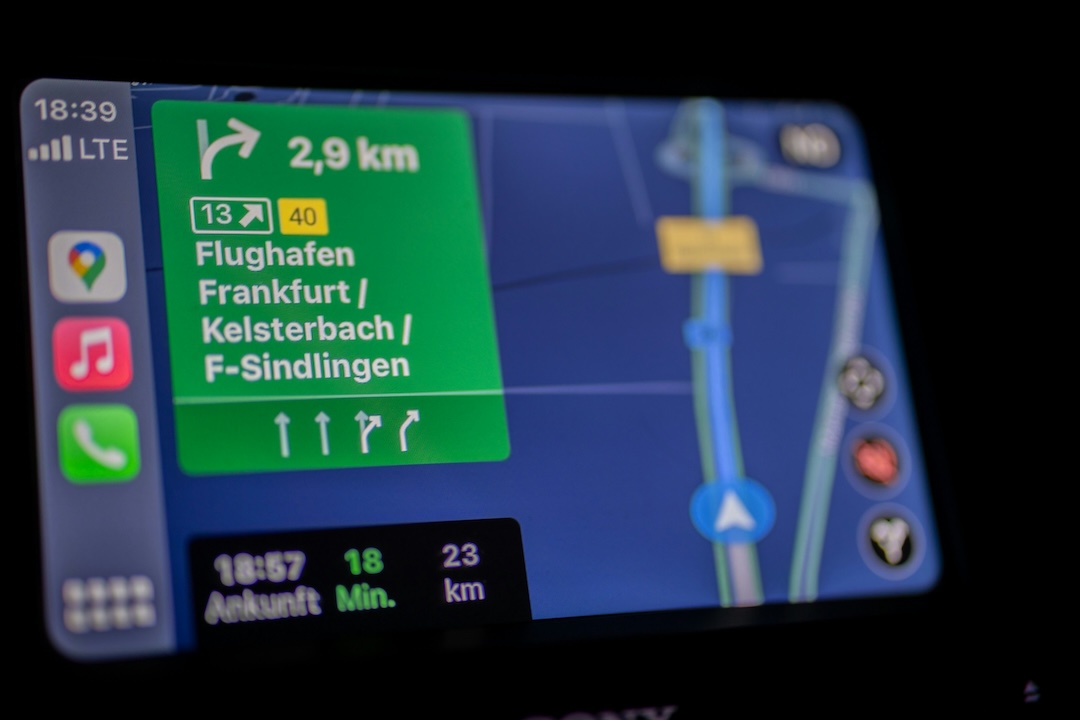
Apple CarPlayとは? iPhoneをそのままナビ画面で使える便利機能!
Apple CarPlay使っていますか? iPhoneを車の画面で使える便利機能です。対応車種に乗っておられるなら使わないともったいないですよ! もし対応していなければ、後付けしてでも使って欲しい!
そんなApple CarPlayの魅力をお伝えします!
Apple CarPlayとは
iPhoneの機能をナビ画面で使えるとても便利な機能です。
車のディスプレイに接続すると、iPhoneに入っている音楽を聞いたり、ナビを使ったり、電話を安全にとることもできます。
イメージとしては、手持ちのiPhoneの内容がナビ画面に映っている、という感じです。
車のナビに音楽を入れておいたり、車内ナビをアップデートしたり、なんて必要ありません。iPhoneに入っている音楽をいつでも車の中で聞けますし、ナビだってスマホのナビなので、自分でナビをアップデートする必要はありません。
本当に便利ですよ。
Apple CarPlayの基本的な仕組み
まず、ナビそのものがApple CarPlayに対応していることが前提です。
対応しているなら、ナビとiPhoneを有線もしくは無線で接続します。すると、iPhoneとナビが通信し、iPhoneに入っている特定のアプリがナビの画面上で使えるようになります。
特に、無線接続の場合は、スマホを持って車に入るだけでCarPlayが始まります。とっても便利ですよ。
対応している車種やカーナビは?
お持ちの車がApple CarPlayに対応しているかどうかを調べる方法はいくつかあります。
- Apple公式サイトを確認する
- 取扱説明書を見る
- カーナビの画面を確認する:ナビの設定画面に「Apple CarPlay」の記載があれば使用できます。
もし対応していない場合でも、がっかりする必要はありません。
後付けするという方法があります。
Amazonなどで「Apple CarPlay 対応カーナビ」などで検索すると購入できます。最近は、難しい配線が不要なタイプや安価なタイプなど豊富な種類があるので、ぜひ探してみましょう。
Apple CarPlayで何ができる? 主な機能を紹介
カーナビアプリを使える!
iPhoneにもともと入っているAppleマップを使用できます。Apple CarPlayで使用するなら、Appleマップが一番相性がいいですね。AppleWatchとも同期もバッチリで、たとえば角を曲がる時に触覚モーションで教えてくれますよ。
でも、Googleマップが好きな方もいらっしゃいますね。私もそうです。
実は、Google マップも使えるんです。Appleマップに比べると少し連携が弱い感じもしますが、使い始めると、やっぱりGoogleマップが使いやすい感じがします。
いずれにしても、車載ナビに劣らぬ必要十分なナビですよ!
音楽やポッドキャストを楽しめる!
ミュージックアプリに入れている音楽を再生することができます。これがとっても便利です。車載ナビにいちいち音楽を入れるのは面倒ですが、自宅でiPhoneに入れた音楽を車に持ち込むの簡単ですね。ミュージックアプリ、おすすめです!
それも面倒!という方には、Apple MusicやSpotifyなどストリーミングアプリがおすすめです。 Amazon Musicなども対応しているのでプライム会員の方はぜひお試しください!
ハンズフリーで電話やメッセージを利用できる!
Apple CarPlayは車載ナビのマイクを使用できます。それで、当然ながら、ハンズフリー通話が可能です。
また、「Hey Siri、電話をかけて!」と言えば、こちらから通話を開始することもできます。
全部音声で指示できるので安全ですね。
Apple CarPlayの接続方法
有線接続の場合
ナビとiPhoneをUSB接続するだけです。うまくいけば接続しただけで、ナビの画面にCarPlayの画面が表示されることがあります。
接続と同時に充電もできるで、簡単・便利で一石二鳥の繋ぎ方です。
注意点があるとすれば、ケーブルです。可能な限り純正のケーブルを使うことをお勧めします。純正ケーブルを使わなかったせいで電話が認識してもらえなかった、なんていうこともあるようです。
無線接続の場合
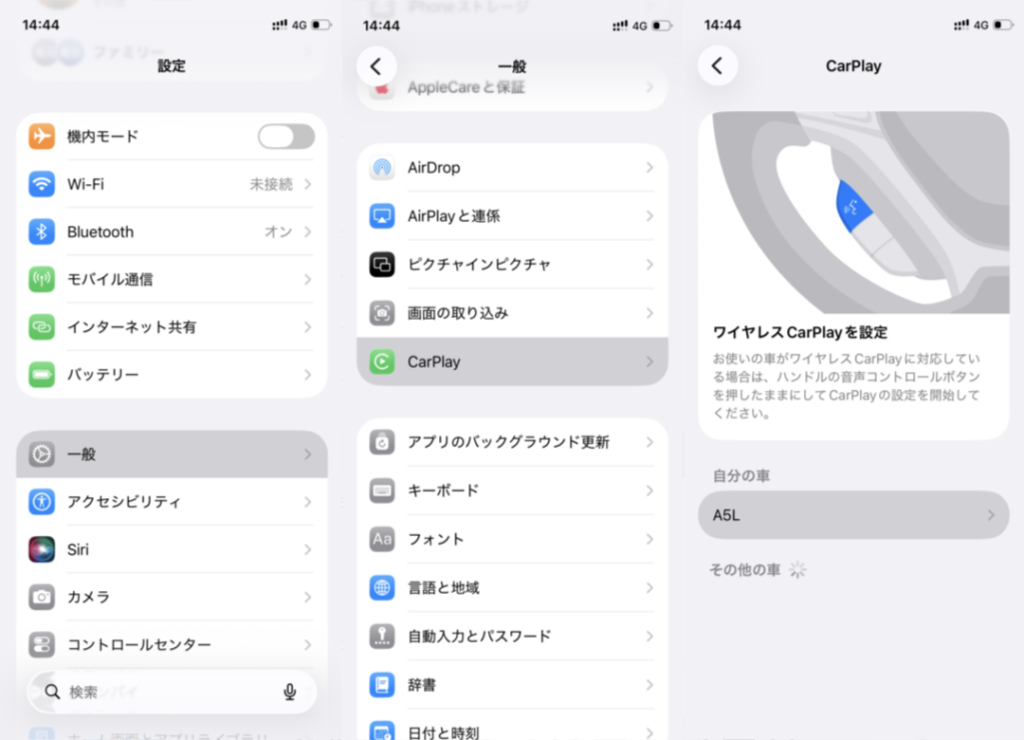
これは車種やナビのメーカーによってだいぶ変わってきますが、基本的な手順は以下の通りです。
- iPhoneのBluetoothとWi-Fiが有効になっていることを確認します。
- ナビとiPhoneをBluetooth接続します。大体この時点で、CarPlayが自動的始まりますので、画面に出てくる案内に従います。
- 何も反応がなければ、[設定] > [一般] > [CarPlay]画面を開きます。そこに、お持ちのナビの名前が出ているか確認してみましょう。開くだけで認識がはじまることもあります。
- 無線接続の場合は、一度接続されると、次回からは自動的につながります。
有線、無線接続方法を問わず、とても簡単に使用できますよ。ぜひトライしてみてください。
Apple CarPlayがあれば、車内でiPhoneをもっと活かせる!
Apple CarPlayがあると、iPhoneのアプリや音楽を使うことができます。すでに入っている音楽を再生できますし、自動更新されているスマホのナビを使うことができます。
何より安全です。
スマホをナビにするためにスマホホルダーに入れたところ、スマホが落ちてしまった、なんていうことはないですか? 危ないですよね。Apple CarPlayなら、スマホそのものの画面を見る必要はありません。しっかり固定された広いナビ画面を利用できるのです。
また、Siriを使って音声操作もできるので、安全な操作が可能です。
接続もとっても簡単です。最近はApple CarPlay対応製品が増えてきているので、ほとんどトラブルに見舞われることは少なくなってきています。
もし、お手元にiPhoneがあるなら、一度試してみるのはいかがでしょうか?