
コンテンツの作成-WordPressの使い方(5)
いよいよコンテンツ作成に取り組んでいきましょう。まずは1記事書いてみましょう!
ちなみに、この前までに以下の点を終わらせておくと良いですよ。
- サーバーをレンタルする
- 独自ドメインの取得
- ワードプレスのインストール
- 独自ドメインの設定とリダイレクトの設定
まだの方はこちらを参考になさってください!
パーマリンクの設定
記事を作成する前に、パーマリンクを設定しておきましょう。作成した記事にもURLが作成されます。そのURLが規則正しい内容になるようにする設定です。
- WordPressへログインして、ダッシュボードを開きます。
- 画面左のツールバーから「設定」にマウスポインタを置き、「パーマリンク」を開きます。
- パーマリンクの構造をこのようにしてみましょう。(「使用可能なタグ」をクリックすると簡単ですよ)
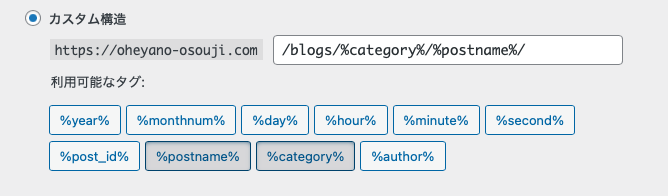
パーマリンクの構造は自由ですが、URLが、ブログのカテゴリー/記事のタイトル となっていると、規則正しいURLが作りやすくなります。
ちなみに、ログインはホームページのURL「~.com」の後に「/admin」を入力してEnterキーを押すと表示されますよ。
新しい記事を作成してみよう
記事の作成の方法
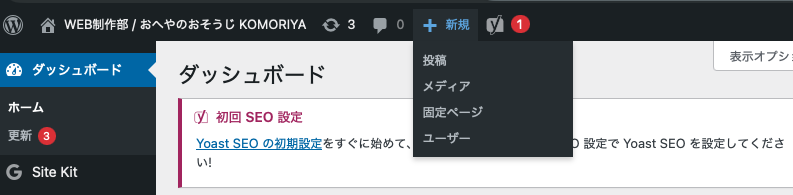
ダッシュボードの上部のツールバーにある「+新規」にマウスポインタをあて、「投稿」をクリックします。
何かを作るときは、この「+新規」から簡単に作成できるので覚えておきましょう。
記事作成画面の基本
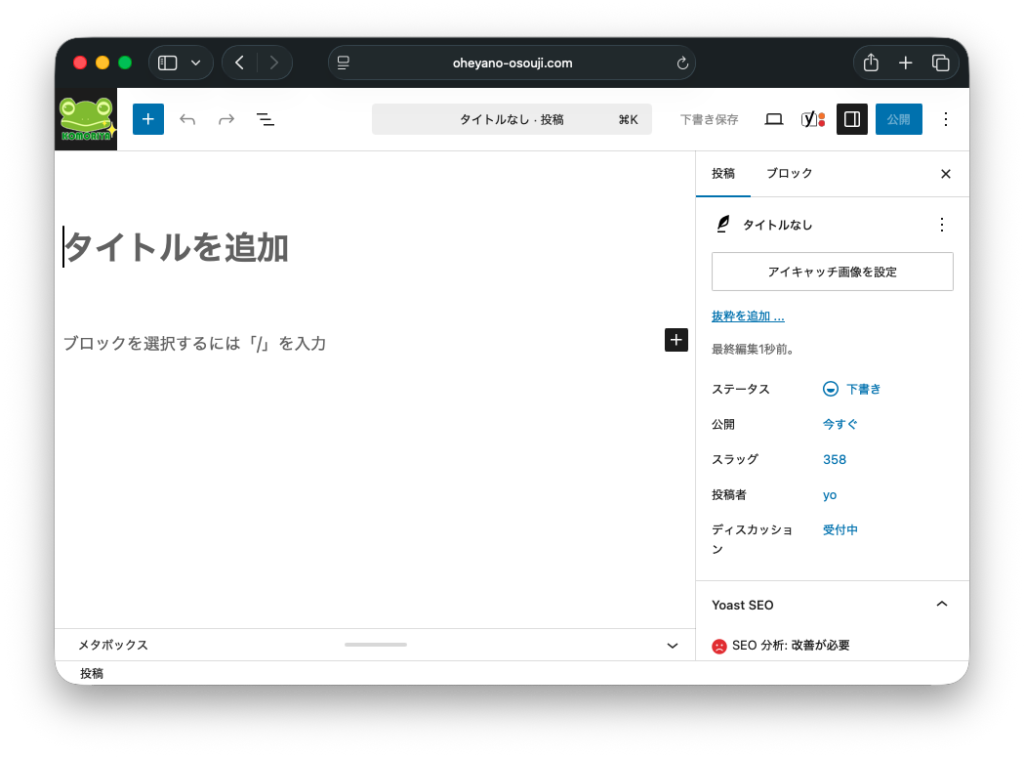
「+新規」から投稿を作成すると、このような画面になります。右側の「投稿」ペインからこの記事に関する詳細な設定をすることができます。
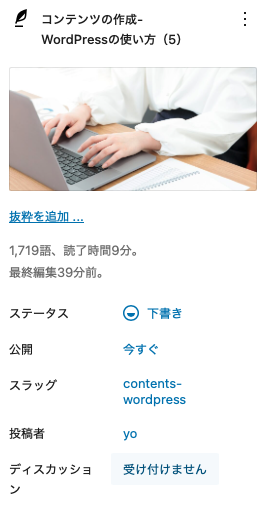
- アイキャッチ画像:記事の表紙絵。Googleなどの検索結果に表示されるアイコンになる絵を設定しましょう。
- スラッグ:この記事のURLの末尾。記事のタイトルを英語で入力しておくと良いかもしれません。
- ディスカッション:閲覧者がコメントを書くことができますが、無効にしておくことをお勧めします。
タイトルと本文を入力してみよう
タイトルの入れ方
「タイトルの追加」に入れてみましょう。簡潔で、その記事のテーマを記入すると良いでしょう。
本文の書き方
「ブロックを選択するには…」と書かれている部分に文章を入力することができます。あまり深く考えず、とりあえず入力してみてください。
ちなみに、「ブロック」というのはコンテンツの要素のことです。このブロックに文章を入力したり画像を貼り付けたりして、1つ1つの要素を作っていき、コンテンツ全体を作り上げていきます。
見出しと画像を入れてみる
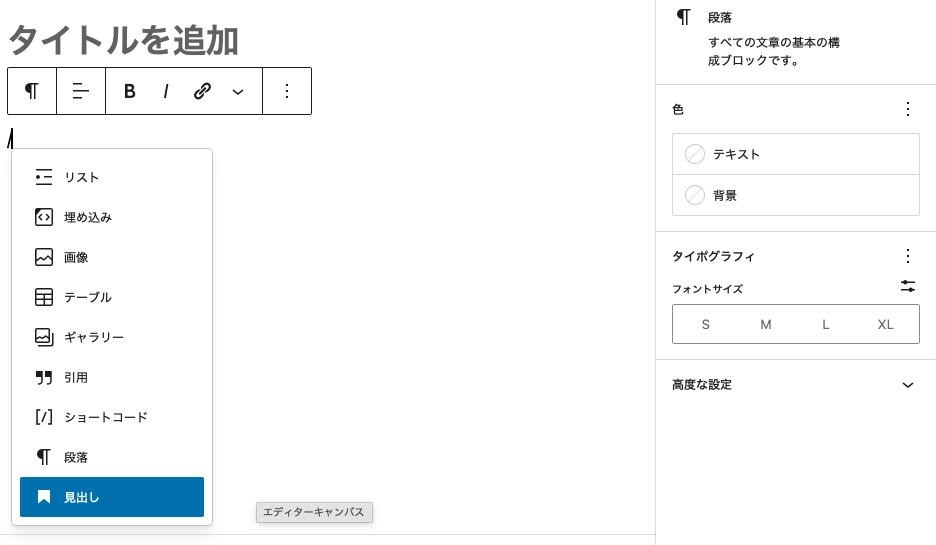
見出しの作り方
見出しを作るには「/」をタイプして「見出し」をクリックします。H〜というのが見出しの大きさを表します。数が少ないほど大見出しになります。H2~H4の間くらいが良いでしょう。ちなみに「H1」がタイトルです。
画像の追加方法
見出しと同じように「/」をタイプして「画像」を選択すると、保存されている画像を呼び出して貼り付けることができます。
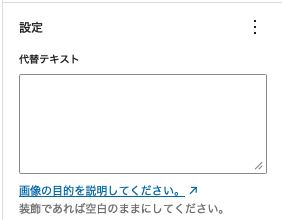
もしくは写真ファイルそのものをブロックへドラッグする方法もあります。いずれにしても貼り付け終わったら、「設定」ペインから「代替テキスト」を入れておきましょう。万が一何かのトラブルで、閲覧者のPCに画像がダウンロードされなかった場合、どんな画像だったのかがわかるような簡単な文章を入れておくと良いでしょう。
記事を公開してみよう
公開する前に
「投稿」ペインから「アイキャッチ画像」と「スラッグ」が適切に設定されていることを確認します。ディスカッションはオフにして、「ピンバックとトラックバック」もチェックを外しておくと良いでしょう。
公開してチェックする
チェックが終わったら、右上の青い「公開」ボタンを押し、もう一度「公開」を押しましょう。
公開が完了すると、「投稿を表示」というボタンがあるので、クリックして記事全体を確認します。
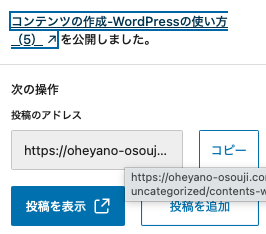
何か誤字や間違いがあれば、上部のツールバーから「投稿を編集」をクリックし、手直しします。何度でも手直しして大丈夫ですよ!
まずは1記事できたらOK
これまでの操作で、自分のホームページに1記事投稿することができました!もう誰でもアクセスできます。頑張りましたね!
最初ですから、操作に慣れることを目的にしてみましょう。
いろいろ試してみましょう。もちろん個人情報などデリケートな内容や誹謗中傷は書いてはいけませんが、恐れずいろんな文章を書いてみましょう。どうせ、まだ自分のホームページは認知されていません。
これから、内容や質を上げていくことになりますが、まずはいろんな記事を書いて投稿してみましょう!
でも、自分の記事って見てもらえているんでしょうか? その情報を見る方法を次回学んでみましょう。