
WordPressのインストール-WordPressの使い方(3)
いよいよ、WordPressの立ち上げです。
ちなみに、WordPressの立ち上げの前までに、(1)サーバーをレンタルし(2)ドメインを取得しておきましょう。以下の記事を参考にしていただけます。
でも、その前にWordPressってそもそもなんでしょうか?
WordPressとは
ブログの管理アプリのようななものです。
WordPressをホームページそのものと思われている方も少なくないようですが、ホームページを管理してくれる便利なツールの一つにすぎません。
WordPressをホームページに仕立てるのは自分自身です。
つまり、このWordPressの中に、掲載したいコンテンツを入れていくわけです。例えば、事業内容、集客コンテンツ、ブログなどの情報を自分で書いて保存します。デザインなど気にせず、どんどん入力していきましょう。
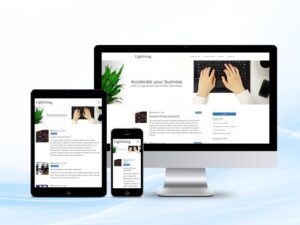
すると、自動的に美しいホームページが出力されます。パソコン、タブレット、スマホからデザインが崩れることなく、しかも見栄え良くみてもらえるようになります。
それで、WordPressを使うためにやることは一つ、WordPressというアプリを借りたサーバーにインストールすることです。
WordPressをサーバーにインストールする
前々回に借りたサーバーですが、まだ中身は空っぽです。
ここにWordPressをインストールしてみましょう。基本的にやることはこの二つだけ。
- サーバーのコントロールパネルにログインする
- WordPressのインストールボタンを押す
どのサーバーでも大体この手順で大丈夫です。
ちなみに、私が借りているLittle Serverの場合は、「コンパネログイン」からコントロールパネルへログインし、「簡単インストール」から「WordPress」を選んで「インストール」をクリックします。
以前は、自分でファイルをWordPressファイル一式をサーバーにアップロードする必要がありましたが、今は大体サーバー側で用意してくれているので、とても簡単です。
表示される指示に沿って、ホームページのタイトル、ご自身のメールアドレスや、WordPress用のアカウントを作成してください。
ドメインはどうするのか
WordPressのインストールの途中で、ドメインを指定するよう指示されます。
その時は独自ドメインはとりあえず使用せず、初期ドメイン(サーバー側から貸し出されているドメイン。
例えば、Little Serverでは~.lsv.jpなどレンタル会社の名前が入っているドメインが貸し出されています)のまま設定を続行しましょう。後で、独自ドメインを使用する設定に切り替えれば大丈夫です。
いよいよWordPressの立ち上げが完了!
入力が全て完了すると、ようこそ画面が表示されると思います。
試しに、左上の設定したホームページ名をクリックしてみましょう。そうすると、まだ何も入っていないサンプルのホームページが立ち上がるはずですよ。
さあ、コンテンツを作成していきましょう!と言いたいところですが、今作成したページは初期ドメインのURLしかありませんね。次回、独自ドメインを活用する方法を学びます。その後、コンテンツを作成して行きましょう。